PageSlice
PDF 切片成图片,分享更顺手
iOS / iPadOS
三步开始
1
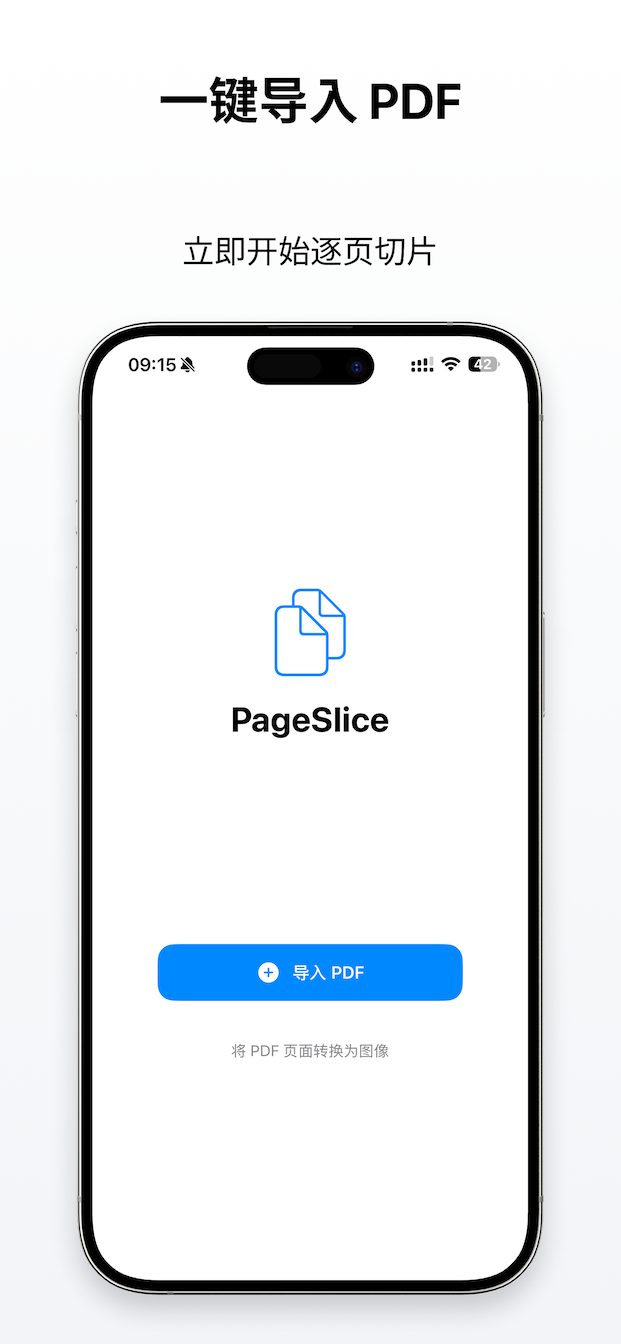
选择一个 PDF 文件
2
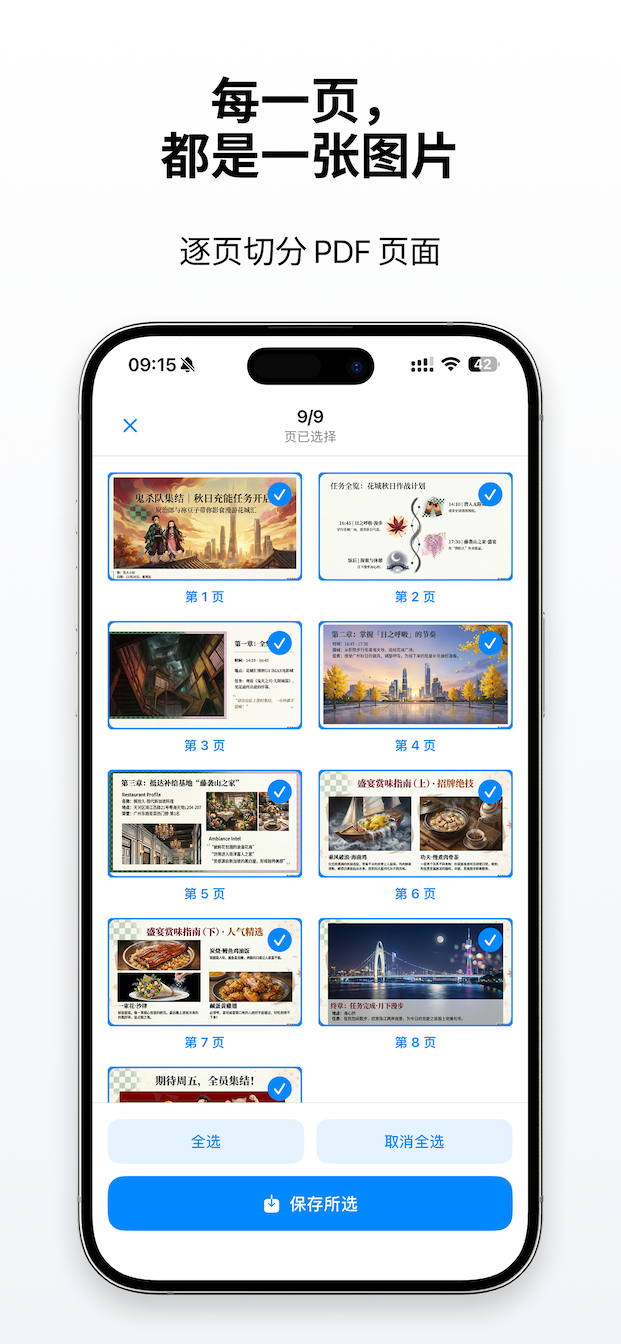
一键切片成图片
3
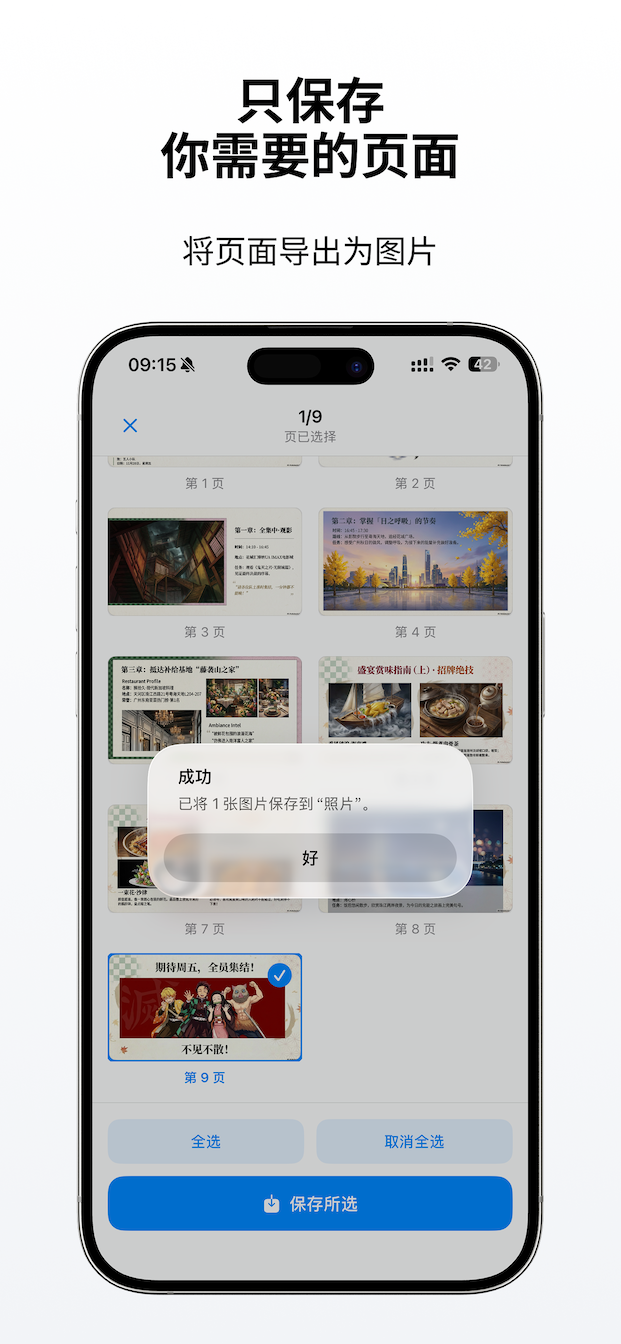
保存到相册或直接分享
它适合这些场景
发给长辈
长辈不一定会打开 PDF,但一定会看图片。切成图片后,打开就能放大查看,不用教他们装什么阅读器。
发到社交媒体
朋友圈、小红书、微博都不支持直接发 PDF。切成图片,一次选中全部发出去,不用反复截图。
保存学习资料
把课件或笔记切成图片存到相册,随时翻阅,比在文件 App 里翻找 PDF 快得多。
一键导出全部页面
不用一页一页截图。选中 PDF,所有页面自动切片,批量导出到相册。
PageSlice 还是 PageSnap?
PageSlice 把 PDF 的每一页原样切成独立图片,保留原始排版,适合需要完整呈现每页内容的场景。
PageSnap 则对 PDF 进行优化渲染,生成更适合手机屏幕阅读的图像,适合快速浏览长文档。
不用截图了,一键搞定。
App Store 下载